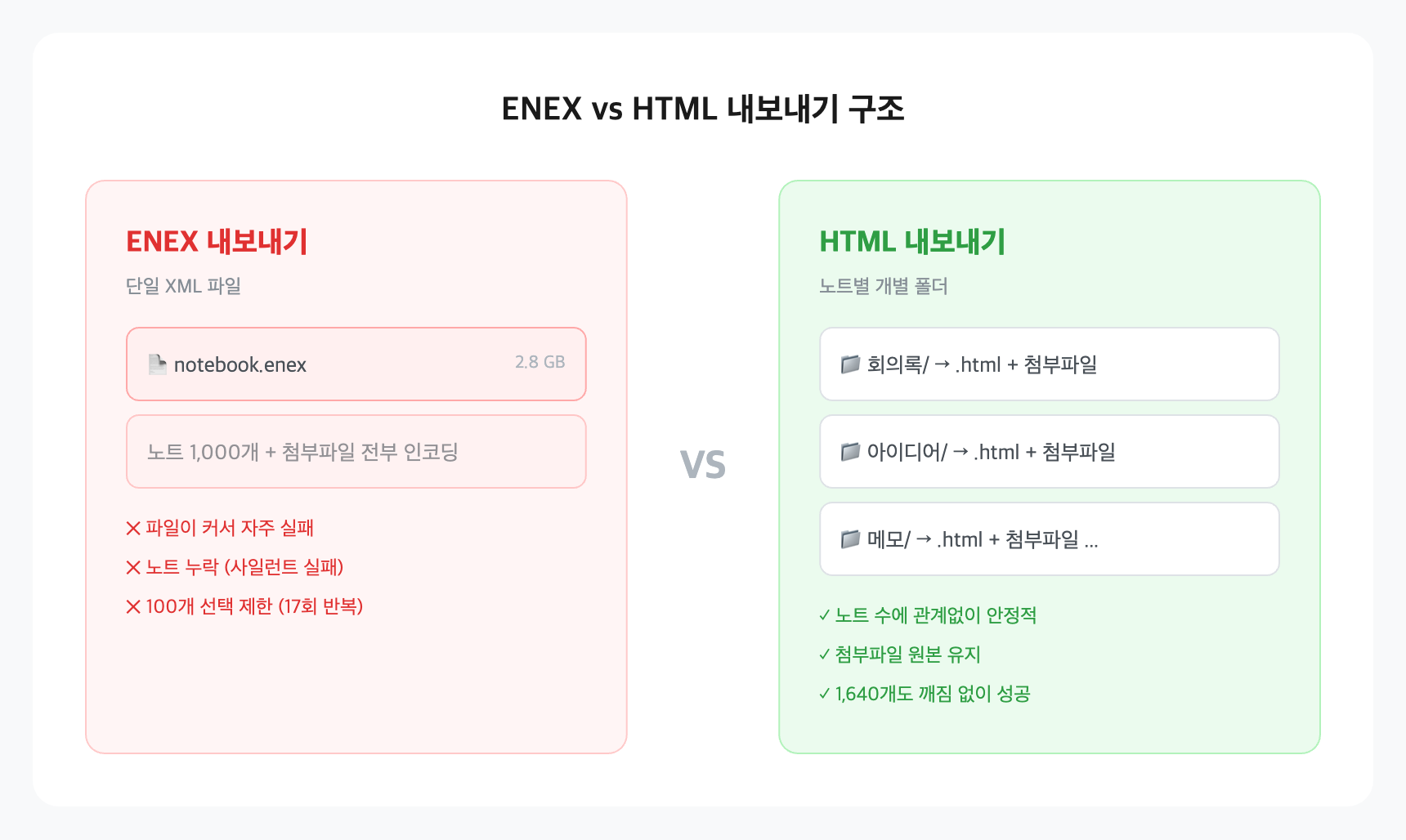
에버노트 데이터를 꺼내려고 ENEX 내보내기를 시도했는데 실패하셨나요?
저도 같은 경험을 했습니다. 노트가 많으면 ENEX는 중간에 멈추거든요. 그런데 에버노트에는 잘 알려지지 않은 다른 내보내기 방법이 있습니다. HTML 내보내기입니다.
이 글에서 HTML 내보내기를 처음부터 끝까지 설명합니다.
ENEX vs HTML, 뭐가 다른가요
ENEX는 노트북 전체를 하나의 XML 파일로 만듭니다. 노트가 수백 개 이상이면 파일이 수 GB가 되면서 자주 실패하거든요.
HTML은 노트 하나당 폴더 하나를 만듭니다. 안에 HTML 파일이랑 첨부파일이 따로 들어있는 구조입니다.
| ENEX | HTML | |
|---|---|---|
| 구조 | 단일 XML 파일 | 노트별 폴더 |
| 대용량 안정성 | 자주 실패 | 안정적 |
| 첨부파일 | XML 안에 인코딩 | 원본 파일 유지 |
| 다른 앱 호환 | 일부만 지원 | 범용 |
HTML 내보내기 방법 (단계별)
준비물: 에버노트 데스크톱 앱 (macOS 또는 Windows). 웹 버전은 안 됩니다.
1단계. 노트북 선택
에버노트 앱을 열고, 옮기고 싶은 노트북을 클릭합니다.
2단계. 전체 노트 선택
노트 목록에서 Cmd+A (Mac) 또는 Ctrl+A (Windows)를 누릅니다. 모든 노트가 선택됩니다.
3단계. 내보내기 실행
Mac: 상단 메뉴 → 파일 → 노트 내보내기
Windows: 우클릭 → 노트 내보내기
형식 선택에서 HTML을 고릅니다. ENEX가 아닙니다.
저장할 폴더를 지정하고 내보내기를 누릅니다.
4단계. 결과 확인
내보내기가 끝나면 지정한 폴더에 노트별 하위 폴더가 생깁니다.
My Notebook/
  2024-01-15 회의록/
    2024-01-15 회의록.html
    첨부이미지.png
  2024-02-03 아이디어 메모/
    2024-02-03 아이디어 메모.html
    녹음파일
각 폴더에 .html 파일이 있으면 성공입니다.
5단계. 노트북별 반복
HTML 내보내기는 노트북 하나씩 합니다. 여러 노트북이 있으면 1~4단계를 반복하세요.
주의할 점
몇 가지 알아두면 좋은 것들입니다.
오디오 파일 확장자가 없습니다. 에버노트가 녹음 파일에서 확장자를 제거하더라고요. .m4a 파일인데 그냥 '녹음파일'이라고만 저장되어 있습니다. 다른 앱에서 재생하려면 확장자를 수동으로 붙여야 하는데, 파일이 많으면 하나씩 하기 어렵습니다.
HTML 파일은 구글 독스로 자동 변환되지 않습니다. 구글 드라이브에 올리면 HTML 그대로 올라가거든요. 편집하려면 별도 변환이 필요합니다.
노트가 아주 많으면 시간이 걸립니다. 2천 개 기준으로 30분~1시간 정도 걸렸습니다. 내보내기 중에 에버노트를 닫지 마세요.
내보내기 이후
HTML 파일을 구글 드라이브로 옮기는 방법은 몇 가지가 있습니다. 수동으로 올리는 방법, API를 쓰는 방법, 자동화 도구를 쓰는 방법까지. 이건 별도 글에서 정리해뒀습니다.
관련 글:
'에버노트 탈출 가이드' 카테고리의 다른 글
| 에버노트 이전 전 체크리스트 — 놓치면 후회하는 7가지 (0) | 2026.03.02 |
|---|---|
| 에버노트 백업 방법 총정리 — 데이터 날리기 전에 꼭 해두세요 (0) | 2026.03.01 |
| 에버노트 가격 인상 히스토리 — 무료에서 연 14만원까지 (0) | 2026.02.22 |
| 에버노트 ENEX 내보내기가 실패하는 이유 — 원인 3가지와 해결법 (0) | 2026.02.16 |
| 에버노트에서 구글 드라이브로 이전하는 3가지 방법 (2026년 최신) (0) | 2026.02.16 |