에버노트에서 구글 드라이브로 이전할 때 가장 먼저 드는 걱정이 있습니다.
"노트북으로 분류해 놓은 구조를 어떻게 유지하지?"
에버노트는 노트북과 스택으로 정리하고, 구글 드라이브는 폴더로 정리합니다. 개념은 비슷한데, 1:1로 대응되지 않는 부분이 있어요.
이 글에서는 에버노트의 노트북 구조를 구글 드라이브 폴더로 깔끔하게 변환하는 방법을 정리합니다.
에버노트 구조 vs 구글 드라이브 구조
먼저 두 서비스의 정리 체계를 비교해봅시다.
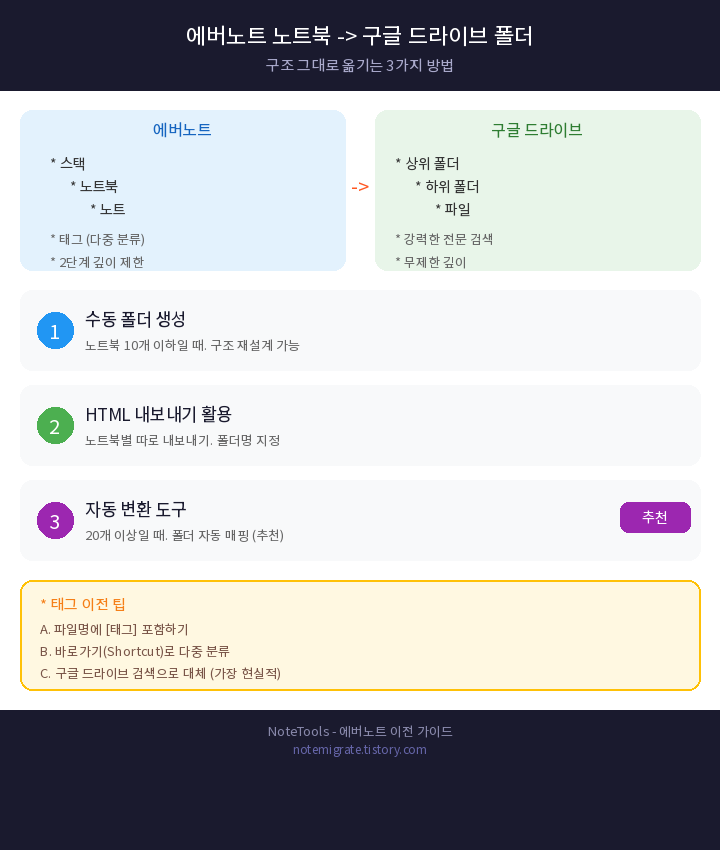
에버노트:
- 스택 → 노트북 → 노트 (2단계)
- 노트북은 스택 안에 하나만 속할 수 있음
- 태그로 추가 분류 가능 (다중 태그)
- 노트는 하나의 노트북에만 속함
구글 드라이브:
- 폴더 → 하위 폴더 → 파일 (무제한 깊이)
- 파일을 여러 폴더에 바로가기로 연결 가능
- 라벨(태그 비슷)은 아직 제한적
- 검색이 매우 강력
| 에버노트 | 구글 드라이브 | 비고 |
|---|---|---|
| 스택 | 상위 폴더 | 1:1 대응 |
| 노트북 | 하위 폴더 | 1:1 대응 |
| 노트 | 파일 (.html 또는 .gdoc) | 형식 변환 필요 |
| 태그 | 파일명 접두사 또는 바로가기 | 완벽 대응 어려움 |
방법 1: 수동으로 폴더 구조 만들기
노트북이 10개 이하라면 직접 만드는 게 가장 빠릅니다.
단계:
- 에버노트를 열고 왼쪽 사이드바에서 노트북 목록을 확인합니다.
- 구글 드라이브에서 "에버노트 이전"이라는 상위 폴더를 만듭니다.
- 스택이 있다면 스택 이름으로 하위 폴더를 만듭니다.
- 각 노트북 이름으로 그 아래에 폴더를 만듭니다.
- 에버노트에서 HTML로 내보낸 파일을 해당 폴더에 업로드합니다.
예시:
에버노트 구조가 이렇다면:
[업무] 스택
  ├── 회의록
  ├── 프로젝트 A
  └── 프로젝트 B
[개인] 스택
  ├── 일기
  └── 여행
구글 드라이브는 이렇게 만듭니다:
에버노트 이전/
  ├── 업무/
  │   ├── 회의록/
  │   ├── 프로젝트 A/
  │   └── 프로젝트 B/
  └── 개인/
      ├── 일기/
      └── 여행/
장점: 구조를 내 맘대로 재설계할 수 있습니다.
단점: 노트북이 많으면 시간이 오래 걸립니다.
방법 2: HTML 내보내기 폴더 구조 활용하기
에버노트 데스크톱 앱에서 HTML로 내보내면, 노트별로 폴더가 자동 생성됩니다.
문제점:
- HTML 내보내기는 노트북 단위가 아니라 노트 단위로 내보내집니다.
- 즉, 노트북 이름의 폴더가 자동으로 생기지 않습니다.
- 전체 노트를 한꺼번에 내보내면 하나의 폴더에 모든 노트가 섞입니다.
해결법:
- 노트북별로 따로 내보내기를 합니다.
- 내보내기 할 때 폴더 이름을 노트북 이름으로 지정합니다.
- 이렇게 하면 노트북 구조가 유지됩니다.
HTML 내보내기 방법이 익숙하지 않다면 에버노트 HTML 내보내기 완전 가이드를 먼저 읽어보세요.
방법 3: 자동 변환 도구 사용하기
노트북이 20개 이상이라면, 수동으로 하기엔 현실적으로 어렵습니다.
에버노트 HTML을 구글 드라이브로 자동 변환해주는 도구를 쓰면, 폴더 구조까지 자동으로 생성됩니다.
자동 변환 도구의 장점:
- 노트북 이름 → 구글 드라이브 폴더 이름으로 자동 매핑
- 첨부파일(PDF, 이미지, 오디오)도 해당 폴더에 함께 저장
- 스택 구조가 있으면 상위 폴더로 반영 가능
- 노트 제목 → 파일 이름으로 자동 변환
도구 비교가 궁금하시면 에버노트 이전 도구 비교 글을 참고하세요.
태그는 어떻게 옮기나?
에버노트에서 태그를 많이 쓰셨다면, 이 부분이 가장 고민될 겁니다.
솔직히 말하면, 태그를 구글 드라이브로 완벽하게 옮기는 방법은 없습니다. 구글 드라이브에는 에버노트 같은 태그 시스템이 없기 때문입니다.
대신 이렇게 우회할 수 있습니다.
방법 A: 파일명에 태그 포함
- [회의록][프로젝트A] 2026년 1분기 킥오프.html
- 검색할 때 [프로젝트A]로 찾을 수 있습니다.
방법 B: 바로가기(Shortcut) 활용
- 원본 파일은 노트북별 폴더에 두고
- 태그별 폴더를 따로 만든 후 바로가기를 넣습니다.
방법 C: 구글 드라이브 검색 활용
- 구글 드라이브의 전문 검색은 매우 강력합니다.
- 파일 내용까지 검색되기 때문에, 태그 없이도 원하는 파일을 빨리 찾을 수 있습니다.
- 에버노트에서 태그로 하던 분류를 검색으로 대체하는 것도 현실적인 방법입니다.
추천: 노트북이 20개 이하라면 방법 A, 20개 이상이라면 방법 C를 추천합니다.
이전 전에 정리하면 10배 편해집니다
노트를 옮기기 전에 정리를 먼저 하세요. 어차피 안 쓰는 노트까지 옮길 필요는 없습니다.
정리 체크리스트:
- 빈 노트북 삭제: 노트가 0개인 노트북은 과감히 삭제하세요.
- 중복 노트 정리: 같은 내용의 노트가 여러 개 있다면 하나만 남기세요.
- 오래된 노트 검토: 1년 이상 안 열어본 노트는 정말 필요한지 확인하세요.
- 스택 재정리: 스택이 너무 많다면 비슷한 것끼리 합치세요.
- 태그 정리: 한 번만 쓴 태그, 오타가 있는 태그는 삭제하세요.
이전 준비에 대한 더 자세한 내용은 에버노트 이전 전 체크리스트 — 놓치면 후회하는 7가지를 참고하세요.
결론: 구조는 단순하게, 검색은 강력하게
에버노트 노트북을 구글 드라이브로 옮길 때 기억할 것은 하나입니다.
에버노트의 구조를 100% 그대로 재현하려고 하지 마세요.
구글 드라이브는 검색이 강력합니다. 폴더 구조는 큰 카테고리만 유지하고, 세부 분류는 검색에 맡기는 게 더 효율적입니다.
이전 전체 방법이 궁금하시면 아래 글을 참고하세요.
에버노트에서 구글 드라이브로 이전하는 3가지 방법
에버노트 첨부파일 백업 — PDF, 이미지, 오디오 파일 한번에 저장하는 법
에버노트 노트북을 구글 드라이브 폴더로 자동 변환해주는 도구도 있습니다.
무료로 20개까지 변환해볼 수 있으니 한번 써보세요.
'에버노트 탈출 가이드' 카테고리의 다른 글
| 2026년 에버노트 무료 플랜, 지금 뭘 할 수 있고 뭘 못 하나 — 현실적인 정리 (0) | 2026.03.08 |
|---|---|
| 에버노트 태그, 구글 드라이브에서 어떻게 대체할까? — 5가지 실전 방법 (0) | 2026.03.06 |
| 에버노트 첨부파일 백업 — PDF, 이미지, 오디오 파일 한번에 저장하는 법 (0) | 2026.03.04 |
| 에버노트 이전 전 체크리스트 — 놓치면 후회하는 7가지 (0) | 2026.03.02 |
| 에버노트 백업 방법 총정리 — 데이터 날리기 전에 꼭 해두세요 (0) | 2026.03.01 |