에버노트에 쌓아둔 PDF, 이미지, 오디오 파일. 노트 텍스트는 옮기더라도 첨부파일이 걱정됩니다.
"노트 내보내기 했는데 첨부파일이 깨져서 나와요."
"PDF 100개 넘게 붙여놨는데, 이걸 하나하나 다운로드해야 하나요?"
맞습니다. 에버노트 이전에서 가장 까다로운 부분이 바로 첨부파일입니다. 텍스트는 복사하면 되지만, 파일은 형식이 바뀌거나 누락되는 경우가 많거든요.
이 글에서는 에버노트 첨부파일을 안전하게 백업하는 4가지 방법을 정리합니다.
에버노트 첨부파일, 왜 문제인가?
에버노트는 노트 안에 파일을 '임베드'하는 방식입니다. 파일이 독립적으로 존재하는 게 아니라 노트의 일부로 저장돼요.
그래서 이런 문제가 생깁니다.
- ENEX 내보내기: 첨부파일이 Base64로 인코딩됩니다. 파일 자체가 아니라 텍스트 덩어리로 변환돼요.
- HTML 내보내기: 첨부파일이 별도 폴더에 저장되지만, 파일명이 원본과 다를 수 있습니다.
- 웹에서 다운로드: 노트 하나씩 열어서 파일을 하나씩 저장해야 합니다. 100개 노트면 100번.
특히 ENEX 파일은 주의가 필요합니다. ENEX가 왜 문제인지 자세한 내용은 에버노트 ENEX 내보내기가 실패하는 이유와 해결법을 참고하세요.
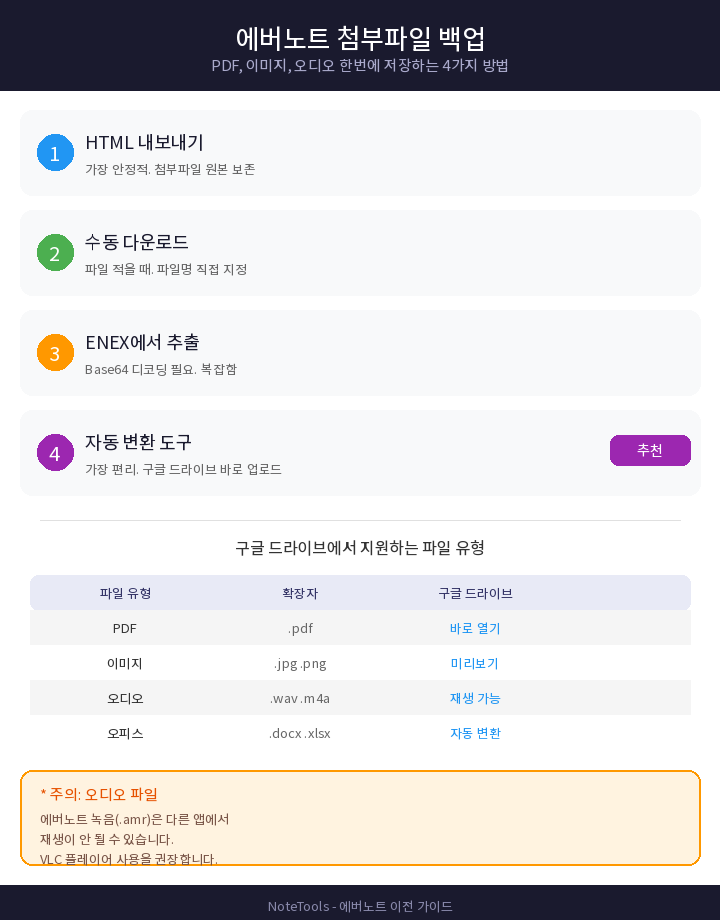
방법 1: 에버노트 데스크톱 앱에서 HTML로 내보내기
가장 안정적인 방법입니다.
단계:
- 에버노트 데스크톱 앱(Mac/Windows)을 엽니다.
- 내보낼 노트를 선택합니다. (Ctrl+A로 전체 선택 가능)
- 파일 → 노트 내보내기를 선택합니다.
- 형식을 "HTML"로 선택합니다. (ENEX 아님!)
- 저장 위치를 지정하고 내보내기를 클릭합니다.
결과:
- 각 노트가 .html 파일로 저장됩니다.
- 첨부파일은 같은 이름의 폴더 안에 원본 형식 그대로 저장됩니다.
- PDF는 .pdf, 이미지는 .jpg/.png, 오디오는 .wav/.m4a 형식을 유지합니다.
장점: 첨부파일 원본이 보존됩니다.
단점: 파일명이 원본과 다를 수 있습니다. 노트 수가 많으면 시간이 오래 걸립니다.
HTML 내보내기에 대한 상세 가이드는 에버노트 HTML 내보내기 완전 가이드를 참고하세요.
방법 2: 노트별 첨부파일 수동 다운로드
노트가 적거나, 특정 파일만 백업하고 싶을 때 쓰는 방법입니다.
에버노트 데스크톱 앱:
- 노트를 엽니다.
- 첨부파일 위에서 마우스 우클릭 → "다른 이름으로 저장"을 선택합니다.
- 저장 위치를 지정합니다.
에버노트 웹:
- 노트를 엽니다.
- 첨부파일의 다운로드 아이콘을 클릭합니다.
장점: 파일명을 직접 지정할 수 있습니다. 원하는 파일만 골라서 저장 가능합니다.
단점: 파일이 많으면 현실적으로 불가능합니다. 100개 노트 x 평균 3개 첨부파일 = 300번 클릭.
방법 3: ENEX에서 첨부파일 추출하기
이미 ENEX로 내보냈다면, 거기서 첨부파일을 꺼낼 수 있습니다.
ENEX 파일 안의 첨부파일은 Base64로 인코딩되어 있습니다. 이걸 다시 원본 파일로 변환하는 과정이 필요합니다.
방법:
- ENEX 파일을 텍스트 에디터로 엽니다.
- <resource> 태그를 찾습니다. 이 안에 첨부파일 데이터가 있습니다.
- <data encoding="base64"> 부분의 텍스트를 추출합니다.
- Base64 디코더로 변환하면 원본 파일이 나옵니다.
- <mime> 태그를 확인해서 파일 확장자를 결정합니다.
현실적인 문제: 수동으로 하기엔 너무 복잡합니다. 노트 10개만 해도 이 과정을 수십 번 반복해야 합니다. 파이썬 스크립트를 쓰면 자동화할 수 있지만, 코딩 지식이 필요합니다.
방법 4: 자동 변환 도구 사용하기
위 방법들이 번거롭다면, 자동 변환 도구를 쓰는 게 가장 현실적입니다.
에버노트 HTML을 구글 드라이브 형식으로 자동 변환해주는 도구가 있습니다. 첨부파일도 함께 처리됩니다.
자동 변환 도구의 장점:
- HTML 내보내기 파일을 넣으면 구글 드라이브에 바로 업로드합니다.
- 첨부파일이 원본 형식 그대로 유지됩니다.
- PDF, 이미지는 구글 드라이브에서 바로 열립니다.
- 오디오 파일도 원본 형식으로 보존됩니다.
처리되는 파일 유형:
| 파일 유형 | 확장자 | 구글 드라이브에서 |
|---|---|---|
| 바로 열기 가능 | ||
| 이미지 | .jpg, .png, .gif | 미리보기 + 구글 포토 연동 |
| 오디오 | .wav, .m4a, .amr | 재생 가능 (일부 형식 제한) |
| 오피스 문서 | .docx, .xlsx | 구글 문서/스프레드시트로 변환 |
| 기타 | .zip, .html 등 | 원본 그대로 저장 |
어떤 도구가 있는지 궁금하시면 에버노트 이전 도구 비교 글을 참고하세요.
오디오 파일, 특별히 주의하세요
에버노트 첨부파일 중에서 가장 문제가 되는 게 오디오 파일입니다.
에버노트는 녹음 기능으로 .amr 형식의 오디오를 만들어냅니다. 이 형식은 다른 앱에서 재생이 안 되는 경우가 많습니다.
구글 드라이브는 .amr 파일을 저장할 수 있지만, 브라우저에서 바로 재생이 안 될 수 있습니다. 이런 경우 VLC 플레이어 같은 범용 미디어 플레이어를 쓰면 됩니다.
오디오 파일 관련 자세한 내용은 에버노트 오디오 녹음 파일, 다른 앱에서 재생 안 되는 이유를 참고하세요.
백업 전 체크리스트
첨부파일 백업을 시작하기 전에 이것만 확인하세요.
- 저장 공간 확인: 에버노트 첨부파일 전체 용량을 확인합니다. 설정 → 계정 정보에서 볼 수 있습니다. 구글 드라이브 무료 15GB 내에 들어오는지 체크하세요.
- 중요 파일 먼저: 계약서 PDF, 영수증 이미지 등 중요한 파일이 있는 노트를 먼저 백업합니다.
- 형식 확인: 내보내기 후 파일이 정상적으로 열리는지 확인합니다. 특히 PDF와 이미지는 꼭 열어보세요.
- 원본 삭제는 나중에: 백업이 완전히 끝나고, 모든 파일을 확인한 후에 에버노트 원본을 삭제하세요.
이전 전에 더 자세한 준비가 필요하면 에버노트 이전 전 체크리스트 — 놓치면 후회하는 7가지를 참고하세요.
결론: 첨부파일 걱정 때문에 이전을 미루지 마세요
에버노트 첨부파일 백업, 생각보다 어렵지 않습니다.
- 파일이 적으면: 수동 다운로드 (방법 2)
- 파일이 많으면: HTML 내보내기 (방법 1)
- 구글 드라이브로 옮기려면: 자동 변환 도구 (방법 4)
가장 추천하는 방법은 HTML 내보내기 + 자동 변환 도구의 조합입니다. 첨부파일 원본이 보존되고, 구글 드라이브에서 바로 사용할 수 있으니까요.
에버노트 이전의 전체 방법이 궁금하시면 아래 글도 참고하세요.
에버노트 백업 방법 총정리 — ENEX, HTML, 수동 저장 비교
에버노트에서 구글 드라이브로 이전하는 3가지 방법
에버노트 HTML을 구글 드라이브로 자동 변환해주는 도구도 있습니다. 무료로 20개까지 변환해볼 수 있으니, 첨부파일이 많아서 고민이라면 한번 써보세요.
'에버노트 탈출 가이드' 카테고리의 다른 글
| 에버노트 태그, 구글 드라이브에서 어떻게 대체할까? — 5가지 실전 방법 (0) | 2026.03.06 |
|---|---|
| 에버노트 노트북 → 구글 드라이브 폴더 변환 가이드 — 구조 그대로 옮기는 법 (0) | 2026.03.05 |
| 에버노트 이전 전 체크리스트 — 놓치면 후회하는 7가지 (0) | 2026.03.02 |
| 에버노트 백업 방법 총정리 — 데이터 날리기 전에 꼭 해두세요 (0) | 2026.03.01 |
| 에버노트 가격 인상 히스토리 — 무료에서 연 14만원까지 (0) | 2026.02.22 |