에버노트에서 다른 앱으로 노트를 옮기려는데, 표가 깨지고 체크리스트가 사라지고 코드블록이 뭉개져서 포기한 적 있으신가요? 에버노트 이전에서 가장 흔하면서도 가장 답답한 문제가 바로 이 서식 깨짐입니다.
이 글에서는 에버노트 서식이 왜 깨지는지, 그리고 어떻게 하면 원본 서식을 최대한 보존하면서 이전할 수 있는지 구체적인 방법을 정리했습니다.
에버노트 서식이 깨지는 진짜 이유
에버노트의 노트는 내부적으로 ENML(Evernote Markup Language)이라는 독자 포맷으로 저장됩니다. 일반 HTML과 비슷하지만, 에버노트만의 독자적인 태그와 속성이 섞여 있죠.
문제는 이 ENML을 다른 포맷으로 변환할 때 생깁니다. ENEX(에버노트 내보내기 파일)로 추출하면 ENML이 그대로 들어가는데, 이걸 받아들이는 다른 앱들은 ENML의 모든 태그를 이해하지 못합니다. 그래서 표의 셀 병합이 풀리고, 체크리스트가 일반 텍스트로 바뀌고, 코드블록의 고정폭 서식이 사라지는 거죠.
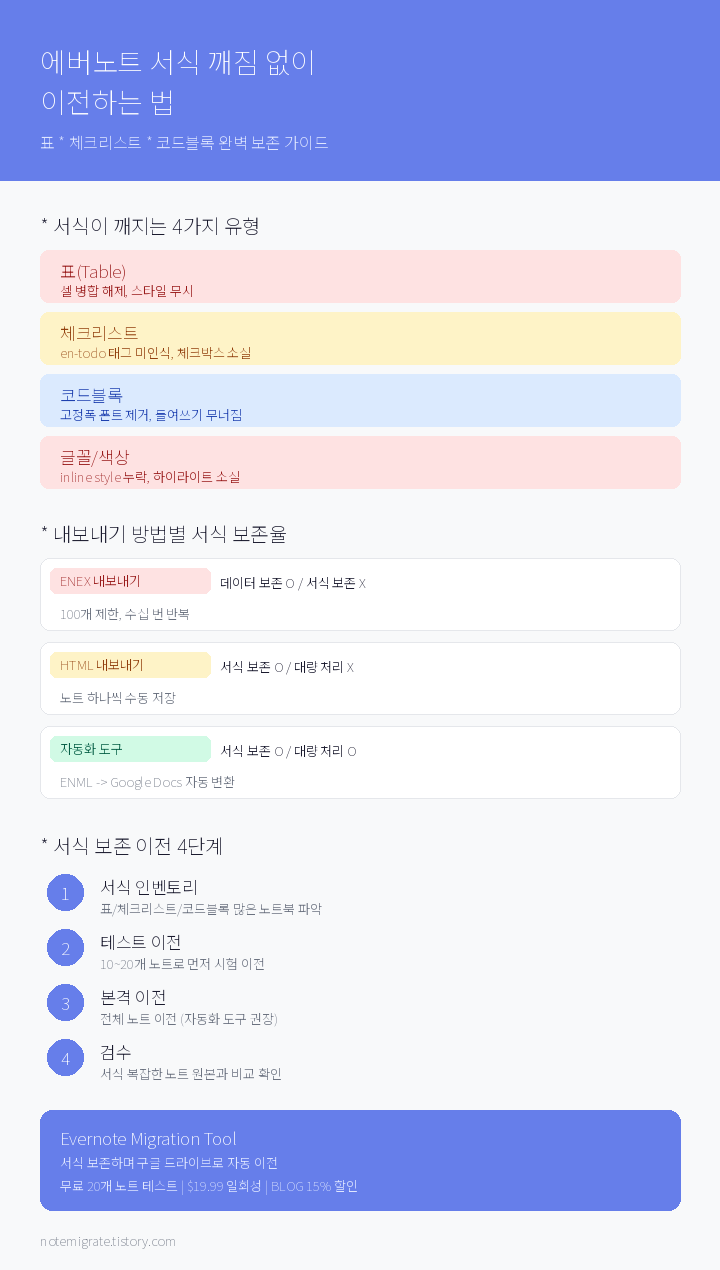
특히 문제가 심한 서식 유형은 다음과 같습니다.
표(Table) — 에버노트의 표는 CSS inline style로 셀 너비와 색상을 지정하는데, 다른 앱으로 가져가면 스타일이 통째로 무시되는 경우가 많습니다. 셀 병합이 있었다면 표 구조 자체가 망가집니다.
체크리스트(To-do) — 에버노트는 en-todo 태그를 사용합니다. 이건 HTML 표준이 아니라서 대부분의 앱에서 인식을 못 합니다. 체크박스가 사라지고 텍스트만 남거나, 아예 해당 줄이 통째로 빠집니다.
코드블록 — 에버노트의 코드블록은 <div> + inline CSS로 구현되어 있습니다. 모노스페이스 폰트, 배경색 등이 스타일 속성으로 들어가 있어서 변환 과정에서 일반 텍스트로 변해버립니다.
글꼴 * 색상 * 하이라이트 — 에버노트에서 직접 적용한 글꼴, 텍스트 색상, 형광펜 효과도 inline style이라 이전 시 날아가기 쉽습니다.
내보내기 방법별 서식 보존율 비교
에버노트에서 데이터를 꺼내는 방법은 크게 세 가지입니다. 각 방법의 서식 보존 정도가 다릅니다.
ENEX 내보내기 — 에버노트 공식 내보내기 방식입니다. ENML 원본을 그대로 포함하므로 데이터 손실은 없지만, 이걸 다른 앱에서 열었을 때 서식이 깨지는 건 받는 쪽의 파싱 능력에 달려 있습니다. 100개 노트 선택 제한이 있어서 노트가 많으면 수십 번 반복해야 합니다.
HTML 내보내기 — 에버노트 웹이나 앱에서 개별 노트를 HTML로 저장하는 방법입니다. 표, 체크리스트, 코드블록의 시각적 서식이 비교적 잘 유지됩니다. 하지만 노트를 하나씩 저장해야 해서 100개만 넘어도 현실적으로 불가능합니다. 이전에 에버노트 HTML 내보내기 완전 가이드에서 자세히 다뤘습니다.
자동화 도구 사용 — ENEX나 HTML 변환의 한계를 우회하는 방법입니다. 에버노트 데이터를 직접 읽어서 구글 드라이브 호환 포맷(Google Docs)으로 변환하는 도구를 사용하면, 변환 과정에서 서식 매핑을 세밀하게 제어할 수 있습니다.
서식 유형별 보존 전략
표(Table) — 구조를 살리는 게 핵심
에버노트 표를 옮길 때 가장 중요한 건 셀 구조입니다. 색상이나 테두리 스타일은 사소한 문제이고, 행/열 구조가 무너지면 데이터 자체를 잃는 셈이니까요.
구글 드라이브로 옮기는 경우, Google Docs가 HTML 표를 비교적 잘 받아들입니다. 다만 셀 병합이 있는 복잡한 표는 수동 확인이 필요합니다. 표가 많은 노트라면, 이전 후 반드시 원본과 비교 확인하세요.
체크리스트(To-do) — 변환 매핑이 관건
에버노트의 en-todo checked="true" 태그를 Google Docs의 체크리스트로 자동 변환하려면, 변환 도구가 이 매핑을 지원해야 합니다.
수동으로 하려면 ENEX 파일을 텍스트 에디터로 열어서 en-todo 태그를 찾고, 체크 여부를 확인한 뒤 수작업으로 옮겨야 합니다. 노트가 10개 이하라면 가능하지만, 그 이상이면 자동화가 사실상 필수입니다.
코드블록 — 고정폭 서식 유지
개발자 노트에 코드블록이 많다면, 이전 시 가장 신경 써야 할 부분입니다. 코드블록이 일반 텍스트로 바뀌면 들여쓰기가 무너지고, 한 줄로 이어붙여지기도 합니다.
Google Docs는 코드블록을 기본 지원하지 않지만, 고정폭 폰트(Courier New 등)가 적용된 텍스트 블록으로 변환하면 가독성을 유지할 수 있습니다.
이미지 * 첨부파일 — 위치가 중요
서식 문제에서 종종 빠뜨리는 게 이미지 위치입니다. 에버노트에서 이미지는 본문 중간에 삽입되어 있는데, ENEX 변환 시 이미지가 노트 맨 아래로 밀리거나 아예 누락되는 경우가 있습니다.
이미지 위치까지 보존하려면 HTML 기반 변환이 훨씬 유리합니다. 첨부파일 보존에 대해서는 에버노트 첨부파일 백업 가이드를 참고하세요.
실전: 서식 보존율을 높이는 이전 절차
서식 깨짐을 최소화하려면 아래 순서를 따르세요.
1단계 — 서식 인벤토리 만들기
이전 전에 노트를 훑어보면서, 표 * 체크리스트 * 코드블록이 많이 쓰인 노트북을 파악하세요. 이런 노트북은 이전 후 수동 검수가 필요합니다.
2단계 — 테스트 이전
10~20개 노트로 먼저 시험 이전을 해보세요. 특히 서식이 복잡한 노트를 일부러 포함시켜서 결과를 확인합니다. 이 단계에서 문제점을 미리 파악할 수 있습니다.
3단계 — 본격 이전
테스트 결과가 만족스러우면 전체 노트를 이전합니다. 수동으로 하면 ENEX 100개 제한 때문에 1,000개 노트 기준 최소 10번 반복해야 합니다.
4단계 — 검수
이전 완료 후 서식이 복잡했던 노트들을 원본과 비교합니다. 특히 표와 체크리스트가 있는 노트를 우선 확인하세요.
자동화 도구로 서식 보존하기
수작업 이전의 서식 보존에는 한계가 있습니다. ENEX 파일을 직접 파싱하고, en-todo 태그를 체크리스트로 매핑하고, 표의 CSS를 해석하는 건 일반 사용자가 하기엔 너무 기술적인 작업이죠.
Evernote Migration Tool은 이 변환 과정을 자동화합니다. 에버노트의 ENML을 분석해서 Google Docs 포맷으로 변환할 때, 표 구조, 체크리스트 상태, 이미지 위치를 최대한 보존합니다. 에버노트 노트북 구조도 구글 드라이브 폴더로 그대로 매핑되고요.
무료 버전으로 20개 노트까지 테스트해볼 수 있으니, 서식이 복잡한 노트를 먼저 돌려보고 결과를 확인해보세요.
Evernote Migration Tool — 서식 보존하며 구글 드라이브로 이전
₩26,000 일회성 구매 * 무료 20개 노트 테스트 * 할인코드 BLOG 입력 시 15% 할인
무료로 테스트해보기이전 후 서식 확인 체크리스트
이전을 완료한 뒤 아래 항목을 확인하세요.
- 표의 행/열 수가 원본과 같은지
- 체크리스트의 체크 상태가 보존되었는지
- 코드블록이 일반 텍스트로 변하지 않았는지
- 이미지가 본문 내 원래 위치에 있는지
- 글꼴 변경이나 하이라이트가 유지되었는지
- 들여쓰기와 번호 매기기 목록이 깨지지 않았는지
전체 노트를 하나하나 확인할 수는 없으니, 서식이 복잡한 노트 10~20개를 샘플로 체크하는 게 현실적입니다.
마무리
에버노트 이전에서 서식 깨짐은 피할 수 없는 문제처럼 느껴지지만, 원인을 이해하고 적절한 도구와 절차를 사용하면 대부분 해결할 수 있습니다.
핵심은 이겁니다: 이전 전에 반드시 소규모 테스트를 해보고, 서식이 복잡한 노트는 별도로 검수하세요. 그리고 ENEX를 직접 다루는 것보다는 변환 과정을 자동화하는 도구를 쓰는 게 서식 보존율이 훨씬 높습니다.
이전 전체 과정이 궁금하시면 에버노트에서 구글 드라이브로 이전하는 3가지 방법도 함께 읽어보세요.
관련 글
'팁 & 트러블슈팅' 카테고리의 다른 글
| 에버노트 스캔 기능 대체법 — 구글 드라이브에서 문서 스캔하고 검색하는 방법 총정리 (0) | 2026.03.18 |
|---|---|
| 에버노트 내부 노트 링크, 이전하면 전부 깨진다 — 링크 보존하는 법 완벽 가이드 (0) | 2026.03.16 |
| 에버노트 검색 기능, 구글 드라이브로 옮기면 어떻게 되나? — 검색 대체 방법 완벽 가이드 (0) | 2026.03.14 |
| 에버노트 웹 클리퍼 대안 — 구글 드라이브로 웹 페이지 저장하는 5가지 방법 (0) | 2026.03.03 |
| 에버노트 오디오 녹음 파일, 내보내기하면 재생이 안 되는 이유 (0) | 2026.02.18 |