에버노트에 쌓인 노트가 수백, 수천 개인데 이걸 어떻게 옮기지? 이 고민을 하고 계신다면, 저도 똑같은 상황이었습니다. 에버노트에 7년간 쌓아둔 노트 1,640개. ENEX로 내보내기를 시도했지만 100개씩 끊어서 17번 반복해야 했고, 내보낸 파일을 구글 드라이브에 올려도 서식은 깨지고, 첨부파일은 따로 놀았습니다.
결국 자동 이전 도구를 찾아 나섰고, 직접 써본 경험을 공유합니다.
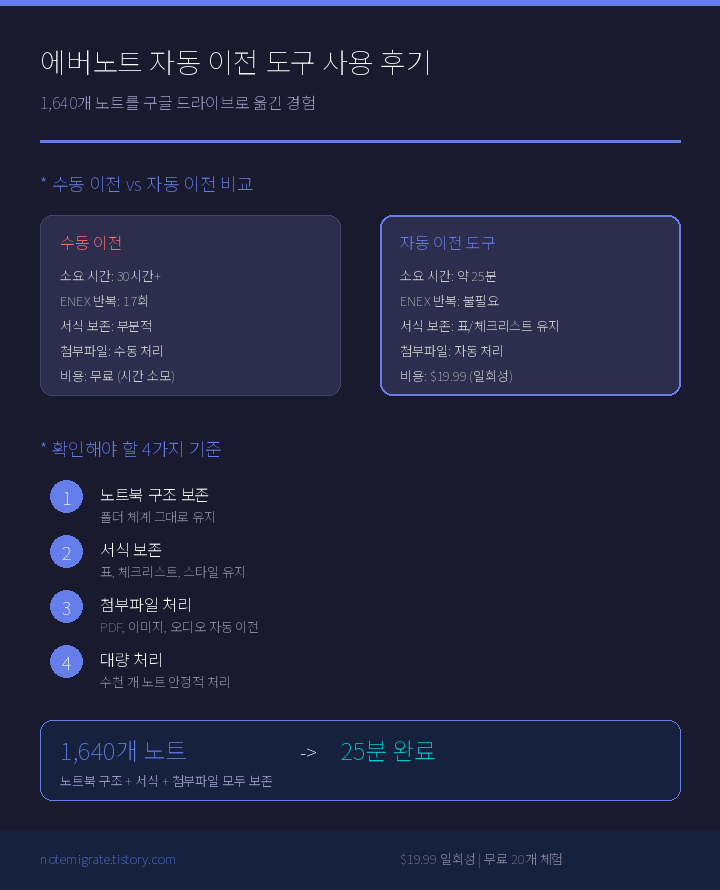
수동 이전의 현실 — 왜 자동화가 필요한가
에버노트에서 구글 드라이브로 데이터를 옮기는 방법은 크게 세 가지입니다. ENEX 내보내기 후 수동 변환, 클라우드 동기화 서비스 이용, 그리고 전용 마이그레이션 도구 사용.
수동으로 직접 해보면 금방 벽에 부딪힙니다. 에버노트 ENEX 내보내기는 한 번에 100개까지만 선택할 수 있어서, 1,640개 노트를 옮기려면 최소 17번을 반복해야 합니다. 내보낸 ENEX 파일을 열어보면 XML 형식인데, 이걸 구글 독스가 읽을 수 있는 형태로 바꾸려면 또 별도의 변환 과정이 필요합니다.
여기서 끝이 아닙니다. 에버노트의 노트북 구조(폴더)를 그대로 구글 드라이브에 재현해야 하고, 표나 체크리스트 같은 서식도 보존해야 하며, PDF나 이미지 같은 첨부파일도 빠짐없이 옮겨야 합니다. 수동으로 하면 노트 100개당 대략 2~3시간이 걸립니다. 1,640개면? 단순 계산으로 30시간 이상입니다.
자동 이전 도구를 고를 때 확인해야 할 것
시중에 에버노트 데이터를 옮겨주는 도구가 몇 가지 있습니다. 고를 때 반드시 확인해야 할 기준은 다음과 같습니다.
첫째, 노트북 구조 보존 여부입니다. 에버노트에서 "업무", "개인", "프로젝트"처럼 노트북을 나눠 썼다면, 이전 후에도 같은 폴더 구조가 유지되어야 합니다. 단순히 노트 텍스트만 복사하는 도구는 나중에 정리하느라 더 큰 시간을 쓰게 됩니다.
둘째, 서식 보존입니다. 에버노트의 표, 체크리스트, 코드 블록, 글꼴 스타일 등이 구글 독스에서도 제대로 표시되는지가 중요합니다. HTML에서 구글 독스로의 변환 품질이 도구마다 크게 다릅니다.
셋째, 첨부파일 처리입니다. PDF, 이미지, 오디오 녹음 파일 등 에버노트에 붙여둔 첨부파일이 구글 드라이브에 제대로 올라가는지 확인해야 합니다. 특히 에버노트 오디오 녹음(.m4a)은 일부 도구에서 누락되는 경우가 있습니다.
넷째, 대량 처리 능력입니다. 노트가 수백, 수천 개일 때 안정적으로 처리할 수 있는지가 관건입니다. 중간에 멈추거나 일부만 옮겨지면 어디까지 됐는지 확인하는 것만으로도 큰 작업이 됩니다.
Evernote Migration Tool — 직접 써본 후기
여러 도구를 비교해본 끝에 제가 선택한 건 Evernote Migration Tool이라는 macOS 전용 앱입니다. $19.99 일회성 결제로, 구독이 아닌 점이 마음에 들었습니다. 무료 체험으로 20개 노트까지 먼저 테스트해볼 수 있어서, 돈 내기 전에 결과물을 확인할 수 있었습니다.
이전 과정
사용법은 의외로 단순했습니다. 앱을 실행하면 에버노트 데이터 폴더를 자동으로 감지합니다. 구글 계정을 연결하고, 옮길 노트북을 선택한 뒤 시작 버튼을 누르면 끝입니다.
1,640개 노트를 전부 선택하고 이전을 시작했더니, 약 25분 만에 완료됐습니다. 수동으로 하면 30시간이 넘게 걸릴 작업이 25분이라니, 솔직히 놀랐습니다.
노트북 구조
에버노트에서 사용하던 노트북 이름이 그대로 구글 드라이브 폴더로 변환됐습니다. "업무 메모", "회의록", "개인 일기" 같은 노트북이 각각의 폴더가 되어, 기존 정리 체계가 그대로 유지됐습니다. 스택(노트북 그룹)도 상위 폴더로 변환되어서, 계층 구조가 보존됩니다.
서식 보존
가장 걱정했던 부분인데, 표와 체크리스트가 구글 독스에서 정상적으로 표시됐습니다. 에버노트에서 체크한 항목은 구글 독스에서도 체크 상태로 나왔고, 표의 셀 병합이나 배경색도 대부분 유지됐습니다. 코드 블록은 구글 독스의 한계로 별도 스타일링은 안 되지만, 텍스트 자체는 정확히 옮겨졌습니다.
첨부파일
PDF, 이미지 파일은 구글 드라이브에 정상적으로 업로드됐습니다. 특히 인상적이었던 건 에버노트 오디오 녹음 파일(.m4a)도 제대로 옮겨진 점입니다. 에버노트의 오디오 녹음은 내부적으로 특수한 MIME 타입을 사용하는데, 이 도구는 매직바이트 감지 기술로 파일 확장자가 없어도 올바른 형식을 인식한다고 합니다.
아쉬운 점
macOS 전용이라 윈도우나 리눅스에서는 사용할 수 없습니다. 또한 에버노트 내부 노트 링크(note:// 형식)는 구글 독스 링크로 자동 변환되지 않습니다. 이 부분은 이전 후 수동으로 정리가 필요합니다. 다만 노트 링크 문제는 다른 이전 도구들도 마찬가지입니다.
이전 전후 비교
이전 전과 후를 비교하면 이렇습니다.
에버노트에서는 월 ₩14,500(개인 플랜)을 내면서 동기화 기기 제한에 시달렸는데, 구글 드라이브로 옮긴 후에는 15GB 무료 용량 안에서 모든 노트를 관리하고 있습니다. 검색은 구글 드라이브의 전문 검색이 오히려 더 빠르고, 공유 기능도 구글 생태계 안에서 훨씬 자연스럽습니다.
무엇보다 큰 차이는 안심감입니다. 에버노트는 언제 가격이 또 오를지, 서비스가 어떻게 변할지 모르는 불안감이 있었는데, 구글 드라이브에 내 데이터가 표준 형식(구글 독스, PDF, 이미지)으로 저장되니 어디든 다시 옮길 수 있다는 자유가 생겼습니다.
이런 분께 추천합니다
자동 이전 도구는 모든 사람에게 필요한 건 아닙니다. 노트가 50개 이하라면 수동으로 옮겨도 충분합니다. 하지만 아래에 해당한다면 자동 도구를 강력히 추천합니다.
- 노트가 200개 이상인 경우
- 노트북 구조를 그대로 유지하고 싶은 경우
- 표나 체크리스트 같은 서식을 보존해야 하는 경우
- 첨부파일(특히 오디오, PDF)이 많은 경우
- 이전 작업에 반나절 이상 쓰고 싶지 않은 경우
$19.99는 커피 네 잔 값이고, 수동 이전에 들어갈 30시간 이상의 시간을 아낄 수 있습니다. 무료 체험(20개 노트)으로 먼저 결과를 확인한 뒤 결정하면 됩니다.
마무리
에버노트에서 벗어나기로 결심했다면, 가장 큰 걸림돌은 "쌓인 데이터를 어떻게 옮기지?"라는 문제입니다. 저도 그 고민을 오래 했고, 수동으로 시도하다 포기한 경험도 있습니다. 자동 이전 도구를 쓴 건 그 고민을 끝내준 결정이었습니다.
이전을 고민 중이라면, 아래 관련 글도 참고해보세요.
Evernote Migration Tool — 에버노트에서 구글 드라이브로, 노트북 구조와 서식을 그대로
$19.99 일회성 결제 | 무료 20개 노트 체험 | 할인코드 BLOG 입력 시 15% 할인
무료 체험 시작하기관련 글
'노트앱 비교' 카테고리의 다른 글
| 에버노트 이전, 수동으로 하면 얼마나 걸릴까? — 자동 이전 도구와 시간·노력 비교 (0) | 2026.03.15 |
|---|---|
| 에버노트에서 옵시디언으로 이전? 개발자가 아니면 힘든 이유 (0) | 2026.02.27 |
| 에버노트에서 원노트로 이전? 써보고 느낀 현실적인 차이 (0) | 2026.02.26 |
| 에버노트에서 애플 노트로 이전? 해보고 알게 된 것들 (0) | 2026.02.25 |
| 에버노트에서 노션으로 이전? 해보고 돌아온 이유 (0) | 2026.02.20 |